
터미널에서 cp 명령어나 파인더로 파일을 옮기다가,
실수로 필요한 파일을 덮어쓰거나 지운 적 있으신가요?
“패치 파일을 적용했는데 어떤 파일이 바뀌었는지 모르겠어요. 되돌릴 수도 없고…”
그누보드나 영카트처럼 직접 운영하는 사이트에 업데이트 패치를 적용하다 보면 한 번쯤은 겪는 상황입니다.
실행하기 전까지는 어떤 파일이 바뀔지 알 수 없다 보니, 잘못하면 운영 중인 사이트의 파일을 덮어쓰거나 지우는 사고로 이어집니다.
이 글에서는 rsync의 dry-run(-n) 옵션 하나로 이런 사고를 예방하는 방법을 실전 예제와 함께 정리합니다.
영상으로 보시면 2분이면 끝나는 내용입니다.
왜 파일을 바로 옮기면 위험할까
보통 파일을 옮길 때는 cp 명령어나 파인더로 바로 복사합니다.
문제는 실행하기 전까지 어떤 파일이 바뀌는지 알 수 없다는 점입니다.
잘못하면 필요한 파일을 덮어쓰거나 지울 수 있고, 한 번 실행되면 되돌리기도 어렵습니다.
특히 운영 중인 사이트라면 이 실수 하나가 바로 장애로 이어질 수 있습니다.
해결책 — rsync의 ‘미리보기’ 기능
이럴 때 쓰는 게 rsync입니다.
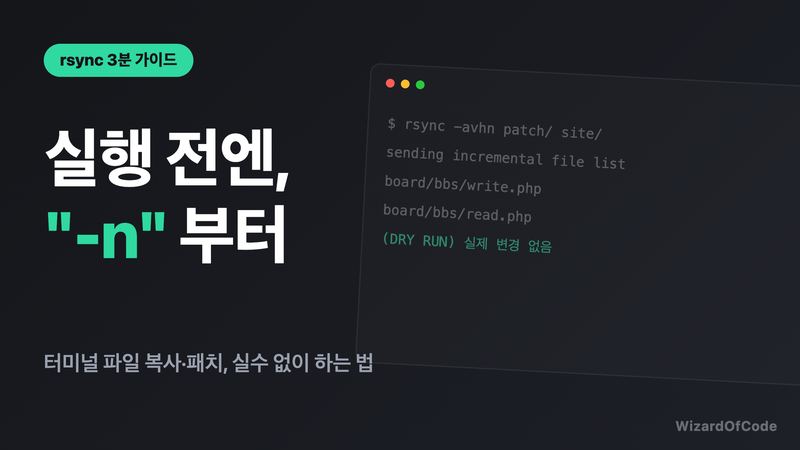
파일을 복사하고 동기화하는 도구인데, 여기에 -n 옵션을 붙이면 ‘진짜 실행’하지 않고 어떤 파일이 바뀔지 먼저 목록으로 보여줍니다.
일종의 리허설입니다.
실행 전에 예상한 파일이 맞는지 확인할 수 있으니, 사고를 막을 수 있습니다.
실전 예제 — 업데이트 패치 파일 적용하기
실제 상황으로 예를 들어보겠습니다.
패치 폴더에 있는 수정된 파일들을, 운영 중인 사이트 폴더에 반영해야 하는 상황입니다.
STEP 1. 먼저 미리보기(dry-run)
rsync -avhn ~/Downloads/patch_2024/ ~/Sites/mysite/-n이 붙어 있으니 실제로 파일은 바뀌지 않고, 어떤 파일이 변경될 예정인지 목록만 보여줍니다.
이 목록을 보고 예상한 파일이 맞는지 꼭 확인하세요.
STEP 2. 확인 후 실제 적용
rsync -avh ~/Downloads/patch_2024/ ~/Sites/mysite/확인이 끝났다면 -n만 빼고 다시 실행합니다.
이제 진짜로 파일이 복사되고 덮어써집니다.
순서를 지키면 예상치 못한 파일이 바뀌는 사고를 막을 수 있습니다.
핵심 옵션 4가지
| 옵션 | 의미 |
|---|---|
-a | 파일 속성까지 그대로 복사 |
-v | 진행 상황을 화면에 출력 |
-h | 용량을 보기 좋게 표시 |
-n | 실제 실행 없이 미리보기 (가장 중요!) |
안전 습관 체크리스트
- dry-run(
-n)으로 먼저 확인하기 - 결과 목록 꼼꼼히 검토하기
- 문제 없으면
-n빼고 실행하기 - 중요 파일은 미리 백업해두기
그래서 WizardOfCode는
그누보드·영카트 사이트를 직접 운영하다 보면 오늘 다룬 것처럼 패치 적용, 파일 배포 같은 작업을 스스로 처리해야 할 때가 많습니다.
혼자 하기 부담스럽거나 유지보수를 맡기고 싶으시다면, WizardOfCode가 20년 이상의 그누보드 개발 경험으로 도와드립니다.
결론
rsync에 -n 하나만 붙이면, 실행 전에 무엇이 바뀔지 미리 볼 수 있습니다.
오늘부터 파일을 옮기거나 패치를 적용할 때는 dry-run으로 먼저 확인하는 습관을 들여보세요.
작은 습관 하나가 큰 사고를 막아줍니다.