
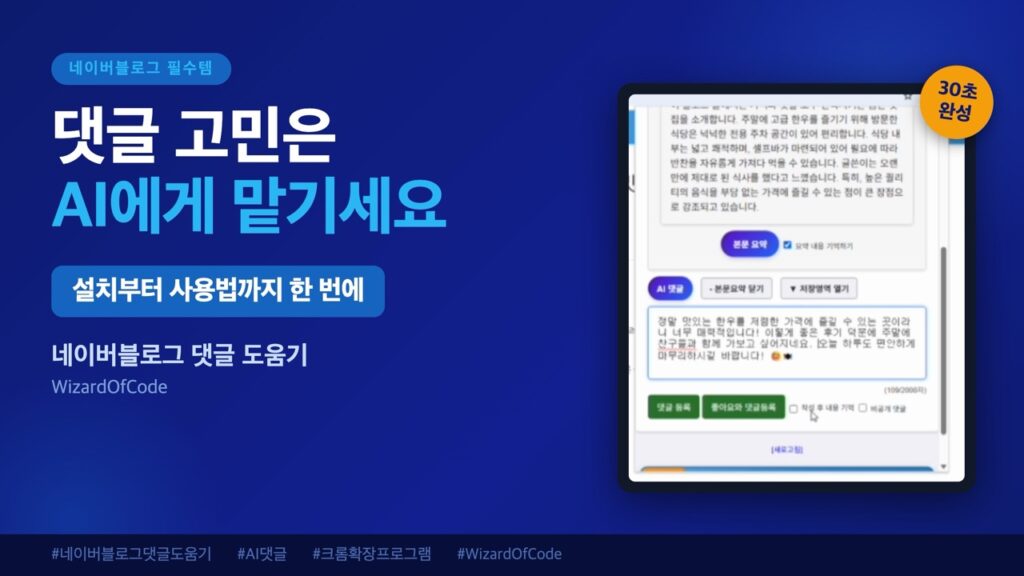
매번 댓글 고민하셨나요?
이웃 블로그 글을 읽고 나면, 어떤 댓글을 남겨야 할지 고민될 때가 있습니다.
글이 길거나 내용이 많을수록 핵심을 파악하는 데도 시간이 걸리죠.
네이버블로그 댓글 도움기는 블로그 본문을 요약하고, 자연스러운 댓글 초안까지 AI가 준비해주는 크롬 확장 프로그램입니다.
📹 영상으로 먼저 확인하세요
설치부터 사용법까지 이 영상 하나로 확인하실 수 있습니다.
크롬 브라우저가 아직 없으신 분은 아래 영상을 먼저 봐주세요.
▶ 크롬 브라우저 설치 방법:
네이버블로그 댓글 도움기, 이런 분께 딱입니다
- 이웃 블로그에 댓글을 남기고 싶은데 매번 문구를 고민하시는 분
- 긴 글을 빠르게 요약해서 파악하고 싶으신 분
- 이웃 소통에 들이는 시간을 줄이고 싶으신 분
핵심 기능 3가지
1. AI 본문 요약
블로그 포스팅을 열고 “본문 요약” 버튼을 누르면, 현재 보고 있는 글의 핵심 내용을 정리해줍니다.
2. AI 댓글 초안 작성
요약된 내용을 바탕으로 “AI 댓글” 버튼을 누르면, 자연스러운 댓글 초안을 작성해줍니다.
수정할 부분만 다듬은 뒤 “좋아요와 댓글등록” 버튼을 누르면 공감과 댓글 등록을 동시에 할 수 있습니다.
3. QuickBar로 원클릭 등록
팝업을 열지 않아도, 블로그 포스팅 상단의 QuickBar에서 “AI댓글초안” 아이콘만 클릭하면 바로 댓글 초안이 작성됩니다.
검토 후 “등록” 버튼만 누르면 끝입니다.
설치 방법 요약
- 크롬 브라우저 우측 상단 메뉴 → “확장 프로그램” → “Chrome 웹 스토어 방문하기”
- 검색창에 “네이버블로그 댓글 도움기” 검색 후 선택
- “Chrome에 추가” → “확장 프로그램 추가” 클릭
- 주소창 옆 퍼즐 아이콘에서 “압정” 클릭해 고정
자세한 설치 과정은 위 영상(00:20~01:00 구간)을 참고해주세요.
▶ 크롬 웹스토어 바로가기: https://chromewebstore.google.com/detail/네이버블로그-댓글-도움기/cfjlhdanecogodlecapiehdmdgfkaogm
AI 기능 사용을 위한 준비
AI 기능(본문 요약, 댓글 초안)을 사용하려면 WizardOfCode에 무료로 회원가입하고, API 키를 발급받아야 합니다.
확장 프로그램 팝업에서 “AI 설정” 버튼을 눌러 아이디와 API 키를 입력하고 로그인하면 바로 사용할 수 있습니다.
▶ 무료 회원가입 & API 키 발급: https://wizardofcode.kr/wg
참고
- 확장 프로그램 설치 직후 뜨는 “Chrome에 로그인” 안내는 크롬 브라우저 자체의 계정 동기화 기능이며, AI 기능 로그인과는 별개입니다.
- QuickBar는 블로그 포스팅 개별 주소로 접속했을 때만 나타납니다.
블로그 메인 주소로 접속한 경우 나타나지 않으니, 네이버 블로그의 “URL 복사” 기능으로 정확한 포스팅 주소로 다시 접속해주세요.
WizardOfCode
더 많은 업데이트 소식과 제품 정보는 공식 홈페이지에서 확인하세요.
▶ 공식 홈페이지: https://wizardofcode.kr/wg