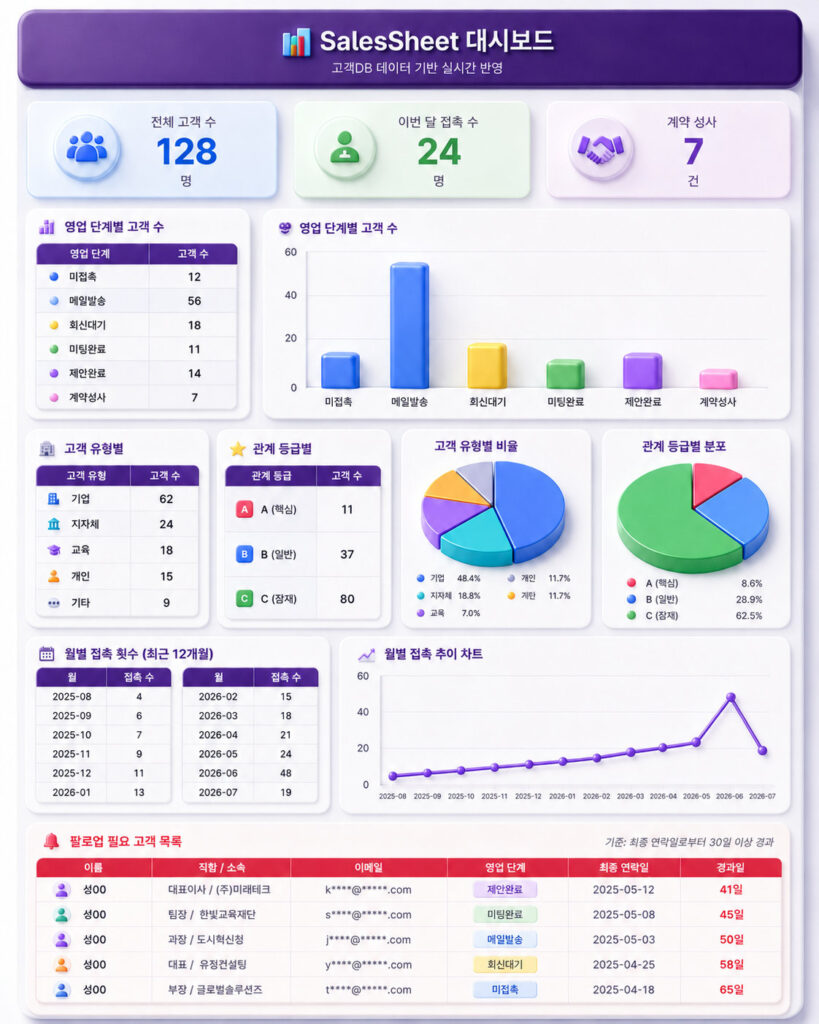
팔로업을 잘 챙기는 것과, 영업 전체가 잘 굴러가는 것은 다른 문제입니다. 개별 고객 한 명 한 명은 놓치지 않고 관리하고 있는데, 막상 “요즘 영업 어때요?”라는 질문을 받으면 말문이 막힌 경험, 다들 한 번쯤 있으실 겁니다.
오늘은 그 질문에 숫자로 답할 수 있게 해주는 개념, 영업 파이프라인을 구글시트에 어떻게 구조화하는지 정리해 드리겠습니다.
“요즘 영업 어때요?”에 숫자로 답할 수 있나요
이런 대화, 익숙하지 않으신가요.
“요즘 영업 어때요?” “그냥… 열심히 하고 있어요. 몇 군데 미팅도 잡혀 있고.”
틀린 말은 아니지만, 이 답에는 숫자가 없습니다. 지금 몇 명에게 연락했고, 그중 몇 명이 회신했고, 몇 건이 제안까지 갔고, 몇 건이 계약으로 마무리됐는지 — 이걸 즉시 말할 수 있는 사람은 생각보다 드뭅니다.
영업 파이프라인은 고객이 “처음 접촉”부터 “계약 성사”까지 이동하는 여정을 단계로 쪼개서, 지금 각 단계에 몇 명이 머물러 있는지 숫자로 보여주는 구조입니다. 개별 고객 관리(팔로업)가 “나무”를 보는 일이라면, 파이프라인은 “숲”을 보는 일입니다.
왜 파이프라인이 필요한가
파이프라인을 관리하면 크게 세 가지가 가능해집니다.
병목 구간을 찾을 수 있습니다. “회신대기” 단계에 고객이 몰려 있다면 — 메일은 많이 보내고 있는데 반응을 못 이끌어내고 있다는 뜻입니다. 메일 내용을 점검해야 할 시점이죠. 반대로 “미팅완료”에서 “제안완료”로 넘어가는 인원이 적다면, 미팅 이후 제안서 발송이 늦어지고 있다는 신호입니다.
전환율을 계산할 수 있습니다. 메일을 100명에게 보내서 실제 계약이 5건 나온다면, 전환율은 5%입니다. 이 숫자를 알면 “다음 분기에 계약 10건을 만들려면 최소 200명에게는 접촉해야 한다”는 역산이 가능해집니다. 감이 아니라 계산으로 목표를 세울 수 있습니다.
우선순위를 판단할 수 있습니다. 지금 “제안완료” 단계에 있는 고객이 8명이라면, 이 8명이 이번 달 매출에 가장 가까운 사람들입니다. 신규 접촉보다 이 8명을 먼저 챙기는 게 맞습니다. 파이프라인이 없으면 이 우선순위 판단 자체가 불가능합니다.
6단계, 어떻게 나눌 것인가
제가 실무에서 쓰는 구조는 아래 6단계입니다. 업종에 따라 이름은 바꿔도 되지만, 단계 수는 5~7개를 넘기지 않는 걸 권합니다. 너무 세분화하면 매번 어느 단계인지 판단하는 데 시간이 걸리고, 결국 안 쓰게 됩니다.
단계
의미
미접촉
DB에는 있지만 아직 연락하지 않은 상태
메일발송
초기 안내 메일을 보낸 상태
회신대기
메일은 보냈고, 아직 반응이 없는 상태
미팅완료
회신이 와서 미팅(또는 통화)까지 진행한 상태
제안완료
구체적인 제안서/견적을 보낸 상태
계약성사
계약이 확정된 상태
이 6단계를 고객 DB의 “영업 단계” 필드로 만들고, 고객이 한 단계씩 넘어갈 때마다 값을 바꿔주기만 하면 됩니다.
실전 구현 — 3단계만 따라 하세요
1단계: 영업 단계를 드롭다운으로 고정
고객 DB 시트에 “영업 단계” 열을 만들고, [데이터] > [데이터 유효성 검사]에서 위 6가지 값만 선택할 수 있게 드롭다운으로 제한합니다.
자유 입력으로 두면 “메일발송”, “메일 발송함”, “메일보냄”이 전부 다른 텍스트로 기록되어 다음 단계인 집계가 불가능해집니다. 반드시 드롭다운으로 고정하세요.
2단계: 단계별 인원수 자동 집계
별도 시트(또는 대시보드 시트)에 아래처럼 집계표를 만들고, COUNTIF 수식으로 각 단계의 인원수를 자동 계산합니다.
=COUNTIF(고객DB!D2:D1000;"미접촉")
D열이 “영업 단계” 열이라고 가정했을 때, 이 수식을 6개 단계마다 하나씩 넣으면 됩니다.
한국어 구글시트에서는 쉼표 대신 세미콜론을 쓴다는 점, 이 시리즈에서 계속 강조하고 있지만 다시 한번 확인하세요.
영업 단계
수식
결과
미접촉
=COUNTIF(고객DB!D2:D1000;"미접촉")
자동 계산
메일발송
=COUNTIF(고객DB!D2:D1000;"메일발송")
자동 계산
회신대기
=COUNTIF(고객DB!D2:D1000;"회신대기")
자동 계산
미팅완료
=COUNTIF(고객DB!D2:D1000;"미팅완료")
자동 계산
제안완료
=COUNTIF(고객DB!D2:D1000;"제안완료")
자동 계산
계약성사
=COUNTIF(고객DB!D2:D1000;"계약성사")
자동 계산
3단계: 차트로 시각화
집계표를 만들었으면 [삽입] > [차트]로 막대 차트나 파이 차트를 삽입합니다. 숫자로 된 표보다 차트로 보면 현황이 훨씬 직관적으로 들어옵니다.
영업 단계별 현황을 이렇게 시각화하면, 시트를 열자마자 지금 상황이 한눈에 들어옵니다. (구글시트 대시보드 기능 컨셉 이미지)
여기서 끝내지 말고, 한 단계 더 — 전환율 계산
집계표까지 만들었다면 한 걸음 더 나갈 수 있습니다. 각 단계에서 다음 단계로 넘어가는 비율, 즉 전환율을 계산하는 것입니다.
=미팅완료수/메일발송수
이렇게 계산했을 때 이 비율이 유독 낮은 구간이 병목입니다. 예를 들어 메일발송 대비 회신대기 전환율은 높은데, 미팅완료에서 제안완료로 넘어가는 비율이 낮다면 — 미팅은 잘 잡히는데 그 이후 제안이 늦어지고 있다는 뜻입니다. 이럴 땐 새 고객을 더 찾기보다, 이미 미팅까지 마친 고객의 제안서부터 서둘러야 합니다.
제가 쓰면서 깨달은 것
파이프라인을 숫자로 보기 시작하면서 가장 크게 달라진 건 보고가 가능해진 것입니다.
예전에는 “요즘 영업 어때요?”라는 질문에 “열심히 하고 있어요”로 얼버무렸다면, 이제는 “미접촉 320명, 메일발송 완료 150명, 회신대기 45명, 미팅 진행 중 30명, 제안 단계 8건, 계약 성사 47건”이라고 바로 답할 수 있게 됐습니다.
그리고 예상 못 했던 효과가 하나 더 있었습니다. 어디에 힘을 써야 할지가 명확해진 것입니다. 예전에는 막연히 “더 열심히 연락해야지”라고 생각했다면, 지금은 “회신대기 단계에 사람이 몰려 있으니 이번 주는 신규 접촉보다 팔로업에 집중하자”처럼 구체적인 판단이 됩니다.
정리하며
영업 파이프라인 관리의 핵심은 복잡한 시스템이 아니라, 영업 단계를 드롭다운으로 고정하고, COUNTIF로 집계하고, 차트로 보는 이 세 가지입니다.
영업 단계는 5~7개를 넘기지 않고 드롭다운으로 고정
COUNTIF 수식으로 단계별 인원수 자동 집계 (한국어 로케일은 세미콜론)
차트로 시각화해서 현황을 직관적으로 파악
여유가 있다면 전환율 계산까지 — 병목 구간이 보입니다
다음 글에서는 지금까지 4편에 걸쳐 소개해 드린 고객 DB, 메일머지, 팔로업 알림, 파이프라인 대시보드가 실제로 한 화면에서 어떻게 작동하는지 영상으로 직접 보여드리겠습니다.
이 글에서 설명한 영업 단계 자동 집계, 전환율 계산, 대시보드 시각화가 모두 세팅되어 있는 구글시트 CRM 템플릿이 있습니다. 직접 수식과 차트를 만드는 시간을 아끼고 싶다면 SalesSheet를 확인해보세요.